11台の無料スクリーンレコーダー
チュートリアルとデモンストレーションは、新しいスキルを教えたり、何かがどのように機能するかを示すのに常に強力なツールです。ステップバイステップの説明がどれほど詳細であっても、他の誰かが実際にそれを行う方法を示している場合ほど、人々がそれを簡単に理解できない可能性が常にあります。結局のところ、多くの人々は非常にグラフィックな学習者です。
これは、世界中から多くの聴衆がいる人々にとって問題になります。物理的なアクセシビリティはそれほど簡単ではない可能性があり、オンライン会話を通じて画面を共有しても、大規模なオーディエンスに対して正確にそれを行うことはできません。つまり、一度に1つのグループで行う必要があります。
あなたが何度もそれをしなければならないという事実も忘れることはできません。また、ゲームのウォークスルーなど、2、3回しか実行できないこともあります。
したがって、画面上のデモ、ゲームのウォークスルー、およびビデオチュートリアルに対するこれらすべての障害に対して、私たちが言えるのは、「画面の記録を神に感謝します」ということだけです。
目次
- スクリーンレコーディングの魔法
- 無料のスクリーンレコーダー
- RecordCast
- それを記録しなさい
- スクリーンレコーダー無料
- LICEcap
- TinyTake
- スクリーナー
- Apowersoftスクリーンレコーダー
- Camstudio
- スクリーンキャスト-o-matic
- エズビッド
- Rylstimスクリーンレコーダー
スクリーンレコーディングの魔法

画面記録を使用すると、画面上で発生するすべてのこと、すべてのキーストローク、ポインタの動き、およびウィンドウの切り替えをキャプチャできます。それについての最もよい部分は、通常画面記録ソフトウェアに付属しているさまざまなビデオ編集ツールを使用して、セッション全体を実際に完璧にすることができることです。
たとえば、オーディオを修正できます。これは、どのプレゼンテーションでも重要であることが証明されていることの1つです。ナレーションを行って画面で何が起こっているかを1つずつ説明するか、BGMを追加してムードを設定するかを選択できます。
プレゼンテーションをさらに明確で理解しやすくするテキストやその他のグラフィックを追加することもできます。たとえば、画面上の特定の領域を囲んで話したり、そのすぐ横にテキストを追加して、聴衆が重要な詳細を思い出せるようにすることができます。
無料のスクリーンレコーダー
スクリーンレコーダーができるすべての素晴らしいことを見ると、あなたがどの業界に属していても、ほとんどすべての人がスクリーンレコーダーを必要とすることは間違いありません。以下は無料で提供されている10台のスクリーンレコーダーです。それらを試してみて、あなたが仕事を成し遂げるのを助けるのにどれほど効率的であるかを直接体験してください。心配しないでください。無料のツールでは不十分だと感じた場合、それらのほとんどは、より多くを利用できるように、有料のサブスクリプションを取得するオプションを提供します。
RecordCast

画面の記録とビデオの編集が簡単になり、ダウンロードや支払いは必要ありません。
それを記録しなさい

スクリーンキャストを撮る最速の方法。
スクリーンレコーダー無料

コンパクトでありながらフル機能のスクリーンビデオレコーダーとスクリーンショットキャプチャツールを使用すると、簡単に 画面を記録する 。
11月9日の干支
LICEcap
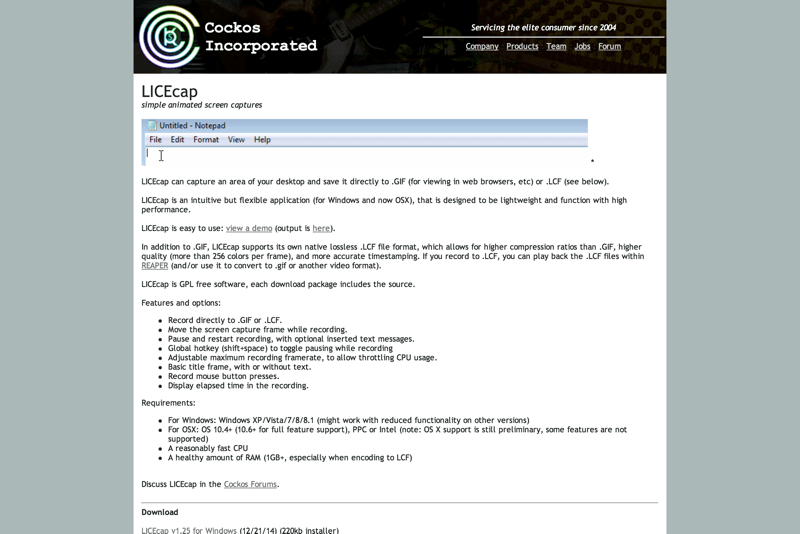
記録 アニメーションGIF スクリーンキャスト。
TinyTake

無料のシンプルな画面キャプチャとビデオ録画ツール。
スクリーナー

記録ボタンをクリックして画面をキャプチャするだけです。
Apowersoftスクリーンレコーダー
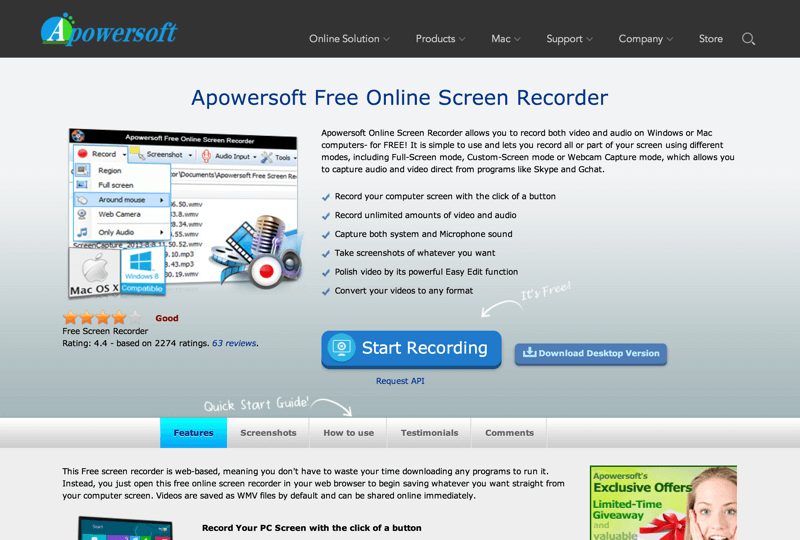
WindowsまたはMacコンピューターでビデオとオーディオの両方を無料で録音する簡単な方法。
Camstudio
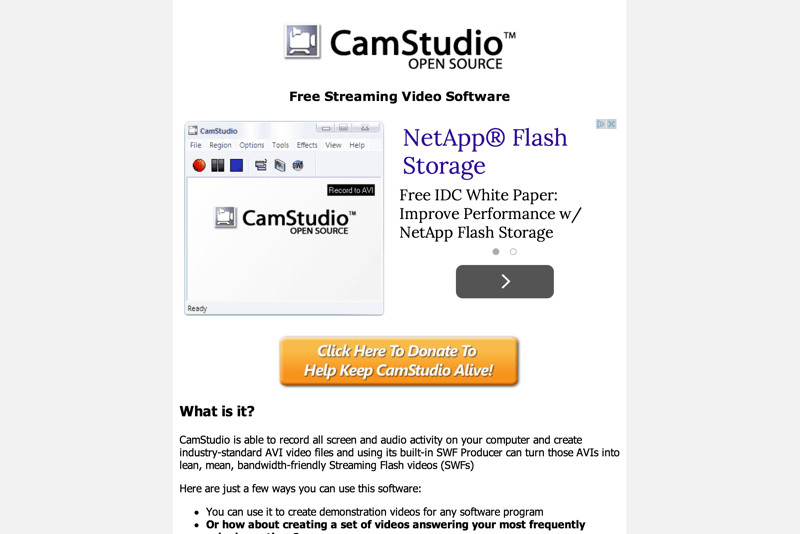
CamStudioは、コンピューター上のすべての画面およびオーディオアクティビティを記録できます。
スクリーンキャスト-o-matic

インストールなしのWindowsまたはMacコンピューターでのワンクリックスクリーンキャプチャ記録。
エズビッド

ワンクリックで、 画面を記録する とキャプチャ:Webページ、ゲーム、アプリケーション、ペイントプログラム、マップ—リストはどんどん増えていきます。
Rylstimスクリーンレコーダー
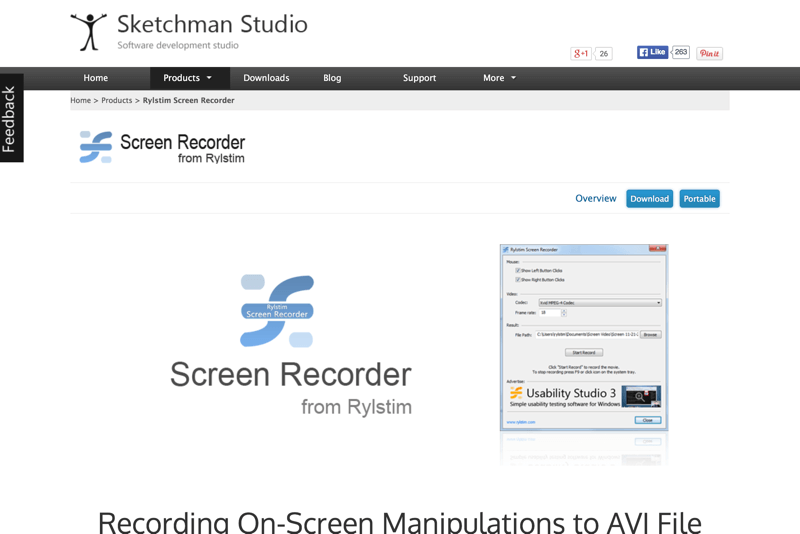
モニターで発生したイベントを即座に記録し、それを高品質でAVIファイルに保存するための軽量アプリケーション。
友達と共有してください:


